Mostrando entradas con la etiqueta Informática. Mostrar todas las entradas

sábado, 2 de febrero de 2019

Como cambiar el administrador de windows 10 facilmente.


Algo que me preguntan de manera frecuente es como cambiar el administrador  de una cuenta de W10.

Si quieres cambiar de administrador en Windows 10, para reorganizar tus cuentas por ejemplo, 
es necesario abrir otra cuenta y luego cambiarla de estándar a administrador. Posteriormente desde la nueva cuenta puedes eliminar la anterior y te quedará una cuenta de administrador, la nueva que has hecho. 

¡ IMPORTANTE!   No  olvides guardar los archivos primero ya que al  eliminar la cuenta de administrador se borran los documentos que tengas en ella.  Hacer una copia de los mismos te permite pasarlos luego al nuevo administrador. Mejor en un pendrive o disco externo.
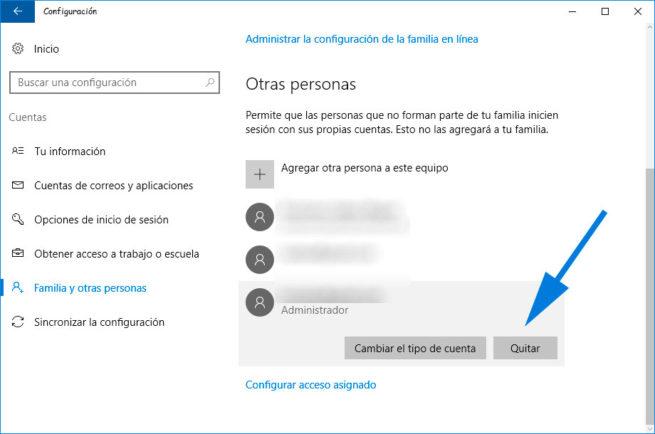
Paso 1: Configuración- Cuentas - Familia y otros usuarios- Agregar otra persona a este equipo.
Aquí colocas el correo que quieres que sea administrador. Cuando te aparezca la cambias de estándar a administrador. Reinicia el equipo y vas a entrar con la nueva cuenta de administrador que has creado.
Paso 2: Configuración- Cuentas
buscas la cuenta de administrador que quieres eliminar y la cambias a estándar y luego le das eliminar y ya está, tendrás la cuenta de Administrador única que creaste a tu gusto.

Paso 3: Pasa los datos de la copia al nuevo administrador si es necesario.


Resultado de imagen de Como cambio el administrador de windows 10

sábado, 9 de abril de 2016

Como reconocer fácilmente cualquier planta.

Con El simple gesto de hacer una fotografía puedes encontrar cualquier flor del mundo, incluso sin estar conectado a Internet.
Si alguna vez has pasado cerca de una flor o planta y te has quedado prendado de su aroma y con la incertidumbre de cuál era su nombre, no te preocupes más. En FCINCO te dejamos cuatro aplicaciones gratuitas que te revelarán sus datos al instante. Al igual que la app Shazam para averiguar los títulos de canciones o, Vivino, para identificar un vino fotografiando su etiqueta, hay otras que identifican vegetaciones.

Pl@ntNet

Pl@ntNet es una aplicación para identificar todo tipo de plantas de forma muy sencilla y rápida, ya que permite introducir hasta 4 fotografías. Tan solo tienes que subir una imagen, y seleccionar si es una flor, un árbol, una hoja, o un fruto. Como dispone de una base de datos con más de 4.000 especies, te muestra con cuál coincide más, además del nombre, su familia y zona geográfica a la que pertenece.
Si eres un descubridor, también puedes registrar tu planta para que otros hagan sus aportaciones. Está disponible para dispositivos iOS y Android y en castellano, inglés y francés.

ArbolApp

Ésta ha sido creada por el CSIC en colaboración con el Real Jardín Botánico, e incluye 118 especies de árboles silvestres de la Península Ibérica y las Islas Baleares. Cada especie cuenta con un mapa de distribución, una breve descripción y una o varias fotografías. Y si algo no te queda muy claro, consulta el glosario con más de 80 términos. Además de identificar las especies de árboles, con esta app se puede aprender tanto información científica como curiosidades y leyendas.
ArbolApp está disponible en inglés y castellano y funciona de manera autónoma sin conexión a Internet para que puedas perderte por los bosques y aprendas mientras juegas a ser Sherlock Holmes.

Treezilla

Esta app contiene un mapa de los árboles de Gran Bretaña y calcula los beneficios ambientales (servicios del ecosistema) que proporciona cada uno. Con una imagen, se puede medir el tamaño de los árboles e identificarlos, y especificar las contribución que hace a la naturaleza.

iKnow Trees 2 LITE

Con esta app tendrás una gran guía de campo sobre árboles de Europa y América del Norte en la palma de tu mano. Tiene una completa biblioteca con 200 especies de árboles y unas 2000 imágenes, descripciones extensas y los nombres de árboles en 7 idiomas. También revela la identificación científica, y tiene un juego para valorar todo lo que has aprendido.
Fuente:
http://agriculturers.com/

domingo, 26 de abril de 2015

Cómo saber quién se conecta a tu wifi de manera muy fácil.

Foto: Cómo saber en un minuto quién se conecta a tu wifi


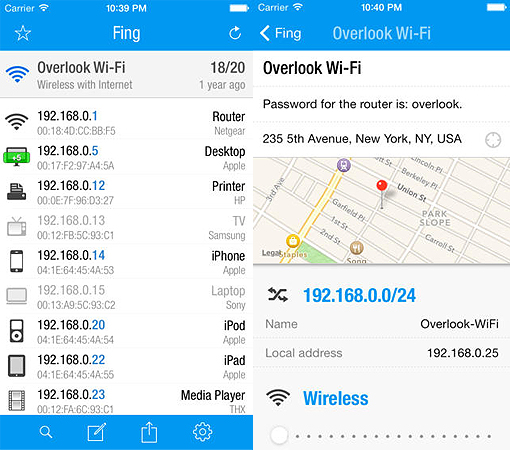
Descargar una app llamada Finf en tu móvil, abrirla y pinchar en tu wifi. Sólo tres sencillos pasos, o lo que es lo mismo, un minuto de tu tiempo, para saber si algún intruso se ha metido en la red de tu casa. Nunca había sido tan fácil averiguar si nos estaban robando la conexión a internet.

Fing es una aplicación gratuita para iOS y Android exageradamente simple y fácil de usar que averigua en cuestión de uno o dos segundos qué dispositivos están conectados a una red wifi. Tan sólo hay que abrirla y directamente muestra todos los aparatos que están conectados a la red (incluso el propio), junto con sus direcciones MAC, fabricante, modelo y nombre propio del propietario (en el caso de que se lo haya puesto).


Es decir, que si un usuario tiene en casa, pongamos por caso, un smartphonemarca Sony y un ordenador de mesa Macbook Air y en la lista, además de estos aparecen otros aparatos como un iPad o un ordenador HP, significa que alguien de fuera está utilizando su wifi. Hay que tener cuidado porque en ocasiones pueden aparecer aparatos que la gente no recuerde que están conectados al wifi, como por ejemplo una impresora o el terminal de una visita.


Como apuntamos, sus principales cualidades son la inmediatez con que aporta la información y la exactitud, muy útil para monitorear en cualquier momento y en un instante el estado de nuestra red. Y es que, por desgracia, cada vez es más frecuente el robo de wifi por parte de terceras personas en España.

Además, permite añadir una nota a un dispositivo para que, al volver a analizar la red wifi, lo reconozca al instante, o ver cuándo fue la primera vez que se conectó a la red.

¿Qué hago si un desconocido está en mi wifi?
En caso de que haya algún equipo desconocido en la red wifi, se puede limitar su acceso a través del filtrado MAC del router. Para hacerlo hay que pinchar en el nombre del aparato que aparece en la lista mostrada por Fing, apuntar la dirección MAC y de ahí acudir al router.


"Para entrar dentro de nuestro router y poder configurarlo debemos introducir en nuestro navegador la puerta de enlace. Habitualmente es 192.168.1.1"

Para conocer nuestra puerta de enlace desde un ordenador Windows, hay que ir a Inicio, después escribir en el buscador cmd.exe; en la ventana que se abraipconfig y más tarde, copiar la IP que aparezca en el apartado Puerta de enlace predeterminada en la barra del navegador.
En un ordenador Apple es necesario ir a la lupa usando Spotlight, escribir terminal, después ifconfig y copiar el número que aparecerá en la Dirección Física. Una vez hecho esto sólo hay que añadir el usuario y contraseña del router en la ventana de validación.


En del router

"Cada router tiene un usuario y una clave diferente. Por ejemplo, en el Livebox de Orange el usuario es admin y la clave es admin. En la mayoría de los de Movistar, sin embargo, el usuario es 1234 y la clave 1234", ha añadido Carlos García de la Barrera. ( puedes mirar el manual de tu ruter)

Un vez dentro del router hay que buscar el epígrafe de seguridad y ahí el filtrado MAC. De esta forma podremos optimizar nuestra red para asegurarnos de que sólo se conectan a ella los dispositivos que queramos.

Para saber si algún dispositivo externo está utilizando nuestra wifi, además de Fing existen otras plataformas como por ejemplo Who is on my wifi. Este programa que se ejecuta en segundo plano y es gratuito promete además mostrar el estado de conexión y el tiempo que lleva conectado el intruso, pero resulta un tanto más incómodo y lento ya que es necesario instalarlo en el ordenador.

Fuente:
http://www.elconfidencial.com/tecnologia/2014-03-27/como-saber-en-un-minuto-quien-se-conecta-a-tu-wifi_106833/

domingo, 16 de junio de 2013

Bajar videos de Youtube en cualquier navegador.


Con esta solución podremos descargar los videos de Youtube con cualquiera de los tres navegadores principales, en otro no lo he probado. Esta solución es mas rápica que la comentada en un post anterior.


Para ello nos aseguraremos que  tenemos el navegador Explore, Chrome o Firefox están instalados en el ordenador, sino primero los instalaremos.
Instalaremos la última versión de RealPlayer ( la básica es suficiente ). Tras lo cual en la parte superior de los vides que abramos con cualquiera de estos navegadores nos aparecerá un botón al pasar el ratón sobre ellos ofreciendonos la posibilidad de descargarlos.
Si después de haber hecho esto no aparece dicho botón, proceder así para activarlo.


Internet Explorer

  1. Haga clic en Herramientas.
  2. Seleccione Administrar programas complementarios.
  3. Localice Plug-in de descarga y grabación de RealNetworks para Internet Explorer.
  4. Si en la columna Estado aparece "Activado", el plug-in está activado. Si aparece "Desactivado", haga clic en la opción.
  5. En la parte inferior de la ventana, haga clic en Activar y, a continuación, en Cerrar. Reinicie Internet Explorer e intente descargar el vídeo de nuevo.

Firefox

  1. Si es usuario de Windows XP, haga clic en el menú Herramientas.
    Si es usuario de Windows Vista o Windows 7, haga clic en el botón Firefox.
  2. Seleccione Programas complementarios.
  3. En el Administrador de complementos, haga clic en Plugins y busque RealDownloader.
  4. Si el botón muestra "Activar", haga clic en él. (Si el botón muestra "Desactivar" el plug-in está actualmente activado).
  5. Reinicie Firefox e intente descargar el vídeo de nuevo.

Google Chrome

  1. Haga clic en .
  2. Seleccione Herramientas > Extensiones.
  3. Localice la extensión RealNetworks Downloader.
  4. Si la casilla de verificación está seleccionada y pone "Activada", la extensión está activada actualmente.
  5. Si la casilla de verificación está vacía y pone "Activar", selecciónela. Reinicie Chrome e intente descargar el vídeo de nuevo.

5. Desactivar la navegación privada (Internet Explorer)

Si Internet Explorer tiene activada la navegación privada, la opción Descargar este vídeo no funcionará. Para desactivar la navegación privada, cierre el navegador y vuelva a iniciarlo.

6. Desinstalar y volver a instalar RealDownloader

  1. Desinstalar RealPlayer.
  2. Descargue la versión más reciente de RealPlayer desde realplayer.com.
  3. Reinicie el equipo e intente descargar el archivo de nuevo.

viernes, 14 de junio de 2013

Como bajar videos de Youtube en Chrome

Existen diversas formas, pero creo que esta es una de las mas sencillas y efectivas.
Se trata de instalar una extensión de Chrome llamada Chrome Youtube Dowloader.
Haremos así:

Abrimos Chrome y desplegamos las opciones picando en el cuadradito rayado de la esquina superior derecha.
 OPCIONES > HERRAMIENTAS > EXTENSIONES > OBTENER MAS EXTENSIONES


Se abre Chrome Web Store y en el cuadro de buscar ponemos Chrome Youtube Dowloader, cambiando en resultados de busqueda a la pestaña EXTENSIONES. Pulsamos añadir a Crome.

Una vez instalado, bajo los videos de Youtube aparece una  nueva opción  Dowload Video ( al lado de Me gusta), que si pulsamos da lugar a una nueva pantalla para bajarlo y guardarlo en distintas calidades.


sábado, 8 de junio de 2013

Tráfico marítimo en tiempo real

Siguiendo con las aplicaciones que presentan información en tiempo real os presento Marine Traficc. Es como el del tráfico aéreo pero con barcos, otra utilidad impresionante para los que teneis el mar cerca o lo visitáis en vacaciones.


http://www.marinetraffic.com/ais/es/default.aspx

miércoles, 5 de junio de 2013

Vuelos de aviones en tiempo real

Internet en su desarrollo imparable nos sorprende con utilidades de manera constante. Trasteando por la Red he encontrado esta, a ver que os parece.

Flightradar24 es un mapa del espacio aéreo en tiempo real. Da información sobre los aviones en vuelo en estos momentos. Si se pica en el icono de un avión se obtienen muchos datos sobre él como en número de vuelo, compañía, ruta, velocidad, altitud. Pinchando sobre los aeropuertos te proporciona los próximos aterrizajes e información meteorológica. Es para verlo y jugar un rato. Encontré su referencia en una web dedicada a vigilar esas "lineas blancas" que quedan en el cielo después del paso de los aviones. Curiosa utilidad, seguro que los creadores de la aplicación jamas pensaron en ello.

sábado, 15 de diciembre de 2012

UBUNTU

Ubuntu nos suena por el nombre de Un excelente Sistema Operativo de libre distribución, sinembargo pocos conocen de dónde toma el nombre.


sábado, 8 de diciembre de 2012

Qué es Line


Madrid. (Portaltic).- Line ha llegado con fuerza a Occidente, después de haber conseguido un gran éxito en su país de origen, Japón. Hace escasos días, la compañía anunciaba que había superado los 70 millones de usuarios. El secreto de su éxito es que ha sabido unir muchas necesidades en una sola solución.

Line es mucho más que una aplicación de mensajería; es también una red social en sí misma, un centro de juegos y una cámara plagada posibilidades. Tras algunos días usando la aplicación en Android, aquí repasamos algunas de las características que hacen de Line un software bastante especial que podría poner en jaque no solo a WhatsApp, sino también a más de una red social.

Teniendo en cuenta las críticas que recibe últimamente Facebook por estar priorizando anunciantes a usuarios y la importancia que le da a la aplicación móvil, quizá Mark Zuckerberg no debería perder de vista a Line. Line es un WhatsApp vitaminado. La aplicación de Naver es gratuita y ya está disponible en los principales sistemas operativos móviles: iOS, Android, Windows Phone y BlackBerry. Más allá de los 'smartphones', también está disponible en PC y Mac.

Si quieres chatear con tus contactos, gracias a Line puedes hacerlo estés donde estés. Tras iniciar sesión, podemos dar acceso a la 'app' a nuestra libreta de contactos para importarlos y elegir si queremos o no ser visibles para aquellos que nos tengan en su libreta. Una vez hecho esto, se pueden "esconder" o "bloquear" los contactos que no nos interesen.

Las conversaciones tienen una estética similar a WhatsApp y permite configurar opciones estéticas como el fondo. Además de enviar texto, vídeos, fotos y compartir localización, Line también permite añadir emoticonos Emoji, 'stickers', que son unos grandes dibujos de estética manga, y emoticonos basados en caracteres. Hay 'stickers' gratuitos y de pago, que además se pueden regalar a otros usuarios a través de las conversaciones. Es decir, ofrece más posibilidades que WhatsApp en este sentido.

Dejando a un lado el chat, el usuario también puede realizar llamadas a través de Internet a los usuarios que estén en su lista de contactos. Es tan sencillo como pulsar en un contacto y darle al botón de llamar. Por todo esto, si el servicio continúa funcionando tan bien como lo hace hasta ahora, Line ya es de por sí un serio competidor para WhatsApp.

Pero es que hay más. Line también es una mezcla de Twitter y Facebook... Line tiene una "página" de perfil de usuario que podemos personalizar con un fondo. Su aspecto es bastante similar a la cabecera de la biografía de Facebook o al nuevo aspecto del perfil de Twitter. Esto es así porque estamos ante el espacio personal del usuario desde el que puede generar contenidos.

En Line hay un 'Timeline' muy similar a Tumblr. Es posible publicar entradas, como fotos, enlaces o 'stickers' para acompañar un estado, que se pueden comentar o "calificar". Aquí no hay exclusivamente "me gusta" o "favorito", sino que podemos asociar diferentes 'stickers' que representan varios estados de ánimo, desde entusiasmo a medio o tristeza.

¿Pedías un "no me gusta" en Facebook? Pues aquí tienes varios. Es un punto a su favor. Además de calificar o comentar, es posible esconder las publicaciones de aquellos contactos que no nos interesen, como ocurre en Facebook. Además, también podemos crear un ID único -que no se puede cambiar- y hacer que sea público o no. De esta forma, podemos ser localizados (se pueden añadir contactos mediante búsqueda, pero también con un código QR), lograr "contactos-seguidores" y hacer que nuestras entradas sean públicas como en Twitter.

Es complicado que Line llegue a sustituir a la red de 'microblogging', seguramente porque siempre quizá se asociará con un uso más privado, en la línea de Facebook o WhatsApp. Pero la posibilidad existe, igual que en la red social de Mark Zuckerberg se pueden hacer publicaciones 100% públicas a las que otros se pueden suscribir. De hecho, se están empezando a sumar famosos a Line con cuentas verificadas, como es el caso de Snoop Dog, que aparecen como usuarios destacados.

Line también es un Instagram. Parece que la gente de Naver ha pensado en todo y además de incorporar chat, llamadas, un perfil y un 'Timeline', su 'app' también ofrece una completa función fotográfica. Realmente Line Camera, que es como se llama, no forma parte de la propia aplicación, sino que es una aplicación aparte, pero sí está bien integrada.

En la cuarta pestaña de Line, llamada "Más", encontramos varias funciones extra. Una de ellas es Line Camera. Si pulsamos sobre su botón, este nos lleva a Google Play, desde donde descargamos la 'app'. A partir de entonces podremos acceder a ella de forma independiente o a través del acceso directo integrado en Line, como si fuera una más de sus opciones. Line Camera es bastante completa y ofrece miles de combinaciones a través de filtros, marcos y pegatinas. También podemos cortar la instantánea en diferentes formatos, añadir texto y pintar con libertad encima con decenas de pinceles y colores. También tiene temporizador a la hora de disparar. Las posibilidades son enormes y lo curioso es que en sí misma es una de las 'apps' más completas de retoque fotográfico que hay y encima es gratuita.

Una vez que hemos hecho una foto, podemos compartirla gracias a la integración nativa de redes sociales tan populares en Occidente como Facebook o Twitter y otras que solo lo son en Asia, como Sina Weibo. No está Instagram, por ejemplo, pero podemos salvar la imagen o pulsar el botón "enviar a otra aplicación", que en Android abre el cuadro de diálogo con otras 'apps' y podemos publicar donde queramos.

Por supuesto, también existe la posibilidad de enviar la fotografía directamente a Line. Si elegimos esta opción, podemos adjuntarla a conversaciones existentes, enviar a contactos con los que no haya chats o publicarla en nuestro 'Timeline'. Lo dicho: muy completa. ¿Videojuegos? También, también... En la línea del Centro de aplicaciones de Facebook, Line también ofrece videojuegos, de una forma bastante similar.

Los videojuegos se pueden encontrar en la pestaña "Más" y al pulsar sobre su icono, de nuevo Line nos lleva a Google Play, donde los podemos descargar. De momento tan solo hay dos juegos de puzle muy sencillos, de la propia Naver: Line Pop y Line Birzzle. En ambos hay que mover "fichas" -animales en general, en un caso, y pájaros, en otro- con el objetivo de juntar varias de un mismo color. Son sencillas y gratuitas, aunque incluyen micropagos para hacer caja.

Los videojuegos de Line se pueden vincular con la cuenta de la aplicación para competir con amigos comparando puntuaciones o intercambiando vidas que permitan seguir jugando. Son divertidos y las opciones sociales están bastante bien integradas, lo que le da un valor añadido más a Line. Eso sí, la oferta aún es escasa y Naver debería tratar de buscar el apoyo de otros desarrolladores para que esta opción siga creciendo.

También hay otras simpáticas aplicaciones asociadas a Line, aunque no son estrictamente juegos, como Line Brush, de edición de fotos dibujo, o Line Card, con la que se pueden crear tarjetas a partir de ilustraciones.

Conclusión

Line nos ha parecido muy interesante; una aplicación que une algunos de los conceptos más útiles y entretenidos del mundo de Internet y la movilidad. Videojuegos, fotografías, 'posts', chats, llamadas, emoticonos... todo conectado dentro de un mismo servicio que funciona en móviles y ordenadores. Podría convertirse en un serio competidor en todos los frentes en los que ha decidido presentar batalla. Aunque resulta difícil pensar que pueda superar a Facebook, Twitter y Tumblr, a su lado WhatsApp y otras opciones de mensajería parecen ya fósiles de las 'apps' sociales.


Fuente:
 http://www.lavanguardia.com/tecnologia/20121203/54356048490/line-amenaza-whatsapp-facebook-instagram.html#ixzz2ECZfPj2q 


http://line.naver.jp/en/
martes, 4 de diciembre de 2012

Barras no deseadas en los navegadores de Internet.

Los PUPs/LPIs (programas potencialmente no deseados) son programas ofrecidos durante la instalación de programas gratuitos, en la mayoría de casos. 
Por lo general, estos PUPs/LPIs son barras de herramientas que modifican la configuración de los navegadores Web (página de inicio y motor de búsqueda). 
Ejemplos: Searchqu / Bandoo o seearch.com 

Usualmente estos programas son instalados por los usuarios sin saber lo que esconden detrás. 
Una vez modificada la configuración del ordenador, el usuario buscará volver a la antigua configuración pero no podrá (o tendrá dificultad para hacerlo) debido a que los PUPs/LPIs suelen forzar la aparición de sus páginas como páginas de inicio (esto les genera tráfico e ingresos económicos). 

Formas de propagación de los PUPs/LPIs:

  • a través de programas gratuitos
  • a través de enlaces patrocinados en los motores de búsqueda. Estos enlaces patrocinados deben ser evitados, casi siempre se tratan de estafas.
  • a través de sitios de descarga creados para distribuir programas gratuitos reempaquetados a los que añaden estos PUPs/LPIs.
  • mediante falsos mensajes de actualización de programas, por ejemplo los falsos plugins para VLC en los sitios de streaming.


Por lo tanto, los usuarios deben prestar atención a lo que instalan en sus PC y leer, durante la instalación, los programas adicionales que son ofrecidos instalar. 
Lo recomendable es denegar la instalación de cualquier programa adicional. 
La instalación de cualquier programa puede tener consecuencias en el funcionamiento del PC ya que puede generar bugs. Además la acumulación de programas instalados (que tienden a ejecutarse al inicio del PC) ralentiza el ordenador. 

Cabe mencionar que algunos antivirus como Avast! y AVG no detectan por defecto los LPIs/PUPs 
Por tanto, habrá que activar esta función en estos antivirus. Sin embargo, siempre habrá que estar atentos ya que un antivirus no puede detectar todos estos programas potencialmente no deseados. 

En Avast!

  • Anda a "ESCUDOS EN TIEMPO REAL > Escudo del Sistema de Archivos". En el panel de la derecha, haz clic en "Opciones avanzadas"
  • En la ventana que se abre, haz clic en "Sensibilidad" y marca la casilla al lado de "Analizar en busca de programas potencialmente no deseados (PPDs)"

En AVG

Para activar la detección de programas potencialmente peligrosos:
  • Anda al menú "Herramientas > Opciones avanzadas"
  • Abre el menú "Análisis" y selecciona "Análisis Completo y Análisis contextual"
  • Activa "Señalar los programas potencialmente peligrosos y los spywares" y "Señalar el juego mejorado de programas potencialmente peligrosos"

Un poco más acerca de la seguridad

Para terminar, una vez más te pedimos que tengas mucho cuidado durante la instalación de programas ya que podrías instalar un adware sin querer y verte inundado de ventanas intempestivas de publicidad. 

En la medida de lo posible, revisa las condiciones de uso durante la instalación de programas para estar seguro de que no se instalan programas suplementarios. 


Fuente: 
http://es.kioskea.net/faq/7373-avast-y-avg-activar-la-deteccion-de-pups-lpis

jueves, 29 de noviembre de 2012

cambiar hipervinculos el bloque usando Word

Imaginemos que nos mandan una lista por correo que son unos hiperinculos como esta:


  • La historia oculta de la humanidad

  • La historia oculta de la raza humana

  • La primera salida humana de África, hace dos millones años


    todos apuntan a direcciones como: 

    http://maestroviejo.wordpress.com/2012/06/24/continentes-perdidos-el-mito-de-lemuria/

    http://maestroviejo.wordpress.com/2011/10/11/la-historia-oculta-de-la-humanidad/

    queremos cambiar la ubicación por otra como esta:
     donde "maestroviejo" se sustituye por "maestroviejodespierta" para quedar así:

    http://maestroviejodespierta.wordpress.com/2012/06/24/continentes-perdidos-el-mito-de-lemuria/

    http://maestroviejodespierta.wordpress.com/2011/10/11/la-historia-oculta-de-la-humanidad/

    Copiamos la lista seleccionandola  en el el correo, luego hacemos ctrl+c para copiar y ya en un cocumento en blanco en Word hacemos ctrl+v para pegarla.

    Evidentemente nos aparecen en el texto word los rótulos, no los hipervinculos, que si podríamos seguir con ctrl+clic . Para que aparezcan los hipervinculos (aparece el texto real) pulsamos alt+F9 y veremos algo así:

    Ahora hacemos edición Reemplazar.
    Buscar: maestroviejo
    Reemplazar con: maestroviejodespierta

    Ya lo tenemos: 


    Volver a ver los títulos solo es cuestión de pulsar alt+F9


  • lunes, 30 de julio de 2012

    Guia de los formatos de eBook

    Es fácil perderse en la amalgama de formatos de libros electrónicos, cuando acabamos de adquirir un eReader, llevados por las promesas de facilidad y abundancia para la afición lectora. Si bien ambas son una realidad, hay que dedicar unos minutos de nuestro tiempo para iniciarnos. Algunos de los formatos os sonarán de nombre e incluso los habreis utilizado en el ordenador más de una vez, y otros serán completamente nuevos. Y aunque parezcan todos iguales, no es en absoluto así y ni siquiera todos ellos ofrecerán lo mismo ni la misma facilidad de uso una vez abiertos desde el lector.

    Por esa y otras razones, he aquí esta pequeña y ligera guía de los principales formatos de eBook, que te permitirá decidir y saber a grandes rasgos que esperar de cada uno de ellos cuando inicies su lectura. Y como el conocimiento es poder, los enumeraremos y comentaremos


    Uno de los más comunes es el PDF, versátil archivo de texto no modificable, que permite la inclusión tanto de imagen como de texto. Su principal ventaja es la compatibilidad, y su inconveniente es su poca adaptación cuando se trata de variar el tamaño de letra, ya que al hacerlo perderá la configuración de párrafos y se reordenará para adaptarlo a la pantalla. Esto puede resultar un tanto incómodo, pero es cierto que si el PDF tiene ya diseñada de base una fuente de tamaño adecuado para el lector, no tendremos problema alguno y será muy cómodo de leer.

    El principal formato creado específicamente para eReaders es el ePub, quizá el más común a la hora de comprar eBooks y el que mejor admite las variaciones de tamaño de letra, respetando los párrafos y el paginado. Es el más cómodo y de los que mejor optimiza peso (tamaño) del archivo, con lo que será más fácil de manejar por el lector. Posiblemente, es el más recomendable, si bien para poder visualizarlo en el ordenador deberéis tener un reproductor específico para este formato.

    Los clásicos doc del Word de Office suelen ser bastante compatibles, si bien sufren un problema similar al de los PDF, el de la paginación irregular cuando se cambia el tamaño de letra. Es cómodo por no tener que convertir los archivos que tengamos en el ordenador en este formatos, como redacción, documentos o artículos, pero siempre teniendo en cuenta esta limitación.
    Ocurre parecido con los eBooks en HTML, que son ligeros y manejables, pero tienen el mismo problema con la paginación y distribución de los párrafos. Su principal ventaja es la de ser el formato estándar de la Web, con lo que cualquier texto directamente guardado de mientras estemos navegando por Internet, podremos disfrutar de él en nuestro eReader portátil.

    Mobi es el formato nativo del lector de Amazon Kindle, uno de los más vendidos del mundo, y como tal está optimizado para su lectura en estos dispositivos, con lo que carece de problemas de repaginación o redistribución de párrafos al cambiar el tamaño de la fuente. Es compatible con casi todos los lectores si el eBook carece de protección de derechos (DRM), pero si los tiene, como son casi todos los adquiridos en su tienda de Amazon, sólo funcionarán con el mencionado lector Kindle, lo que los hace poco prácticos para los que tienen un lector de otra marca (que en España son la mayoría). Muy similar es el PRC (de Mobipocket), variación de este último.

    RTF y Lit son otros formatos, de origen muy anterior a los eReaders, pero que resultan compatibles con la mayoría de lectores. Al igual que los TXT, son formatos de texto muy ligeros, muy fáciles de interpretar por la gran mayoría de lectores y con gran adaptabilidad a sus pantallas, pero que se usan muy poco y de los que no se encontraran muchos libros.

    Existen más formatos de uso muy poco frecuente, como son los DJVU, OEB, o los oPF, además de aquellos diseñados específicamente para lectores concretos, con codificadores que impiden su lectura en dispositivos diferentes, pero en nuestro país los lectores que más abundan no tienen este tipo de restricciones y están abiertos a más tipos de formatos.

    Por tanto, simplificando, los formatos más recomendables serían el PDF y el ePub, siendo como son los más adaptados a este nuevo tipo de lectura, y de los que encontrareis la mayoría de los títulos que podáis adquirir en las tiendas de libros electrónicos.

    Y un "anillo para dominarlos a todos. Calibre es una pequeña aplicación gratuita para el ordenador que es capaz de convertir, y visualizar casi cualquier formato en cualquier otro. Ademas puede gestionar perfectamente tu biblioteca de ebooks y mucho mas. Es sencillo de usar.

    http://es.wikipedia.org/wiki/Calibre_(software)

    http://calibre-ebook.com/

    http://calibre.softonic.com/